Domain schlichthammer.de kaufen?
Wir ziehen mit dem Projekt
schlichthammer.de um.
Sind Sie am Kauf der Domain
schlichthammer.de interessiert?
domain@kv-gmbh.de · 0541-91531010
Domain schlichthammer.de kaufen?
Wie kann man mehrere Tabellenblätter gleichzeitig umbenennen?
In den meisten Tabellenkalkulationsprogrammen wie Excel oder Google Sheets können Sie mehrere Tabellenblätter gleichzeitig umbenennen, indem Sie sie auswählen und dann mit der rechten Maustaste auf eine der ausgewählten Registerkarten klicken. Wählen Sie dann die Option "Umbenennen" aus und geben Sie den gewünschten Namen ein. Alle ausgewählten Tabellenblätter werden dann mit dem neuen Namen umbenannt. **
Wie kann man Tabellenblätter mit VBA umbenennen?
Um ein Tabellenblatt mit VBA umzubenennen, kann man die Methode "Name" verwenden. Man muss den Namen des Tabellenblatts angeben und den neuen Namen, den man vergeben möchte. Zum Beispiel: Sheets("Sheet1").Name = "Neuer Name". **

Ähnliche Suchbegriffe für Tabellenblätter
Top-Angebote
Produkte zum Begriff Tabellenblätter:
-
Beuler, Tobias: Bau keinen Scheiß - Jetzt kommen die HandwerkerBau keinen Scheiß - Jetzt kommen die Handwerker , Das eigene Haus - für viele ist es die größte Einmalinvestition in ihrem Leben. Im Anschluss an seinen Bestseller 'Bau keinen Scheiß - So planst und baust du dein Traumhaus' legt der Bauexperte Tobias Beuler nun einen weiteren Band vor. Darin geht es handfest zur Sache: Nun rollt der Bagger und es kommen die Handwerker! Der Autor begleitet angehende Bauherren von der Baugrube bis zur Schlüsselübergabe auf ihrem Weg zum Traumhaus. Hier zeigt er Schritt für Schritt, was in den verschiedenen Bauphasen zu beachten ist, angefangen vom Baugrundstück über Rohbau, Innenausbau und Dachkonstruktion bis hin zum Umgang mit Architekten und Baufirmen oder Tipps zum Vermeiden unerwarteter Mehrkosten. Man baut nur einmal im Leben - und dann sollte es perfekt sein! , Lenksäulen > Radaufhängung, Federung & Lenkung , Auflage: 2. Auflage, Erscheinungsjahr: 20250617, Autoren: Beuler, Tobias, Auflage: 25002, Auflage/Ausgabe: 2. Auflage, Seitenzahl/Blattzahl: 256, Keyword: Architekt; Baufirma; Bauherr; Eigenheim; Eigentum; Fertighaus; Finanzen; Geld; Grundstück; Haus bauen; Hausbau; Immobilien; Immobilieninvestment; Investment; Sicherheit; Wohneigentum; wohnen, Fachschema: Eigentum / Wohneigentum~Wohneigentum, Fachkategorie: Betriebswirtschaft und Management, Warengruppe: HC/Betriebswirtschaft, UNSPSC: 49019900, Warenverzeichnis für die Außenhandelsstatistik: 49019900, Länge: 210, Breite: 135, Höhe: 19, Gewicht: 254, Produktform: Kartoniert,20,00 €*Versand: 0,00 €Sichere Weiterleitung zum Anbieter
-
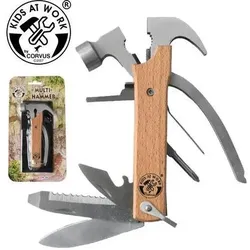
Corvus Toys, Zubehör Schlagwerkzeug, Multi-Hammer Holzgriff.A750227Der Multi-Hammer von Corvus Toys ist ein innovatives Zubehör für Schlagwerkzeuge, das die Funktionalität eines Multitools mit der eines klassischen Hammers vereint. Mit seinem eleganten Holzgriff bietet er nicht nur eine ansprechende Optik, sondern auch eine angenehme Haptik, die die Handhabung erleichtert. Dieses kompakte und handliche Werkzeug ist ideal für verschiedene Anwendungen im Bereich Bauen und Konstruieren. Der Multi-Hammer wird mit einer praktischen Tasche geliefert, die eine sichere Aufbewahrung und einen einfachen Transport ermöglicht. Er ist für Personen ab 14 Jahren geeignet und sollte unter Aufsicht von Erwachsenen verwendet werden. Dieses vielseitige Werkzeug ist eine wertvolle Ergänzung für jede Werkzeugkiste und eignet sich sowohl für Hobbyhandwerker als auch für professionelle Anwendungen. - Kombination aus Hammer und Multitool - Eleganter Holzgriff für besseren Halt - Kompakte Grösse für einfache Handhabung - Praktische Tasche für sichere Aufbewahrung.28,41 €*Versand: 3,00 €Sichere Weiterleitung zum Anbieter



-
Wie kann man ausgewählte Tabellenblätter als ein PDF speichern?
Um ausgewählte Tabellenblätter als PDF zu speichern, können Sie die folgenden Schritte befolgen: 1. Wählen Sie die Tabellenblätter aus, die Sie als PDF speichern möchten. 2. Klicken Sie mit der rechten Maustaste auf einen der ausgewählten Blattnamen und wählen Sie "Drucken". 3. Wählen Sie als Drucker "Als PDF speichern" aus und klicken Sie auf "Drucken". Geben Sie einen Dateinamen und einen Speicherort für das PDF ein und klicken Sie auf "Speichern". Dadurch werden die ausgewählten Tabellenblätter als PDF gespeichert. **
-
Wie kann ich das Makro auf alle Tabellenblätter anwenden?
Um das Makro auf alle Tabellenblätter anzuwenden, kannst du eine Schleife verwenden, die durch alle Tabellenblätter in der Arbeitsmappe iteriert. Innerhalb der Schleife kannst du dann das Makro auf das jeweilige Tabellenblatt anwenden. Hier ist ein Beispielcode: ``` Sub MakroAufAlleTabellenblätterAnwenden() Dim ws As Worksheet For Each ws In ThisWorkbook.Worksheets ' Hier kommt der Code für dein Makro ' Verwende "ws" als Referenz auf das aktuelle Tabellenblatt Next ws End Sub ``` Du kannst den Code für dein Makro an der markierten Stelle einfügen und es wird automatisch auf alle Tabellenblätter angewendet. **
-
Wie kann man Excel-Tabellenblätter automatisch umbenennen und aktualisieren?
Um Excel-Tabellenblätter automatisch umzubenennen, kann man ein Makro verwenden. Mit Hilfe des Makros kann man den Namen des Tabellenblatts ändern und anschließend das Makro so einstellen, dass es automatisch beim Öffnen der Datei ausgeführt wird. Um die Daten in den Tabellenblättern automatisch zu aktualisieren, kann man Formeln verwenden, die auf andere Tabellenblätter oder externe Datenquellen verweisen. Wenn sich die Daten in den Quellen ändern, werden die Formeln automatisch aktualisiert und die Daten in den Tabellenblättern werden entsprechend aktualisiert. **
-
Wie kann man in VBA automatisch mehrere Tabellenblätter löschen?
Um in VBA automatisch mehrere Tabellenblätter zu löschen, kannst du eine Schleife verwenden, die über alle gewünschten Tabellenblätter iteriert und diese nacheinander löscht. Du kannst die Schleife mit der Anweisung "For Each" und der Objektvariable "Worksheet" verwenden, um auf jedes Tabellenblatt zuzugreifen und die Methode "Delete" aufzurufen, um es zu löschen. **

Wie kann man in Excel Spalten über mehrere Tabellenblätter zählen?
Um Spalten über mehrere Tabellenblätter in Excel zu zählen, kannst du die Funktion SUMME() verwenden. Du musst die gewünschte Spalte in jedem Tabellenblatt auswählen und die Funktion über alle Tabellenblätter hinweg summieren. Zum Beispiel: =SUMME(Tabelle1!A:A, Tabelle2!A:A, Tabelle3!A:A). Dadurch werden die Werte in Spalte A auf allen Tabellenblättern addiert. **
Wie kann man nur die Kopfzeile in andere Tabellenblätter übernehmen?
Um die Kopfzeile in andere Tabellenblätter zu übernehmen, kannst du die Funktion "Seitenlayout" in Microsoft Excel verwenden. Gehe dazu auf das Register "Seitenlayout" und klicke auf "Kopfzeile". Wähle dann die Option "Kopfzeile bearbeiten" aus und wähle die gewünschte Kopfzeile aus, die du in andere Tabellenblätter übernehmen möchtest. **
Top-Angebote
Produkte zum Begriff Tabellenblätter:
-
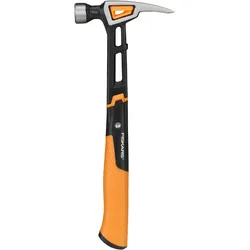
Fiskars, Hammer, Schlichthammer (820 g)Universalhammer • Einzigartiges Anti-Vibrationssystem – 70 % weniger Aufprallwucht • Ergonomisch geformter Griff • Reissklaue erleichtert das Herausziehen von Nägeln und Abrissarbeiten • Nagelhilfe für einhändigen ersten Hammerschlag auf den Nagel. Hinweis: Kein Lagerartikel! Beschaffung erfolgt kurzfristig. Abweichende Lieferzeit. Beachten Sie die VE! Artikel ist von der Rücknahme ausgeschlossen!.42,94 €*Versand: 0,00 €Sichere Weiterleitung zum Anbieter
-
Beuler, Tobias: Bau keinen Scheiß - Jetzt kommen die HandwerkerBau keinen Scheiß - Jetzt kommen die Handwerker , Das eigene Haus - für viele ist es die größte Einmalinvestition in ihrem Leben. Im Anschluss an seinen Bestseller 'Bau keinen Scheiß - So planst und baust du dein Traumhaus' legt der Bauexperte Tobias Beuler nun einen weiteren Band vor. Darin geht es handfest zur Sache: Nun rollt der Bagger und es kommen die Handwerker! Der Autor begleitet angehende Bauherren von der Baugrube bis zur Schlüsselübergabe auf ihrem Weg zum Traumhaus. Hier zeigt er Schritt für Schritt, was in den verschiedenen Bauphasen zu beachten ist, angefangen vom Baugrundstück über Rohbau, Innenausbau und Dachkonstruktion bis hin zum Umgang mit Architekten und Baufirmen oder Tipps zum Vermeiden unerwarteter Mehrkosten. Man baut nur einmal im Leben - und dann sollte es perfekt sein! , Lenksäulen > Radaufhängung, Federung & Lenkung , Auflage: 2. Auflage, Erscheinungsjahr: 20250617, Autoren: Beuler, Tobias, Auflage: 25002, Auflage/Ausgabe: 2. Auflage, Seitenzahl/Blattzahl: 256, Keyword: Architekt; Baufirma; Bauherr; Eigenheim; Eigentum; Fertighaus; Finanzen; Geld; Grundstück; Haus bauen; Hausbau; Immobilien; Immobilieninvestment; Investment; Sicherheit; Wohneigentum; wohnen, Fachschema: Eigentum / Wohneigentum~Wohneigentum, Fachkategorie: Betriebswirtschaft und Management, Warengruppe: HC/Betriebswirtschaft, UNSPSC: 49019900, Warenverzeichnis für die Außenhandelsstatistik: 49019900, Länge: 210, Breite: 135, Höhe: 19, Gewicht: 254, Produktform: Kartoniert,20,00 €*Versand: 0,00 €Sichere Weiterleitung zum Anbieter
-
Wie kann man mehrere Tabellenblätter gleichzeitig umbenennen?
In den meisten Tabellenkalkulationsprogrammen wie Excel oder Google Sheets können Sie mehrere Tabellenblätter gleichzeitig umbenennen, indem Sie sie auswählen und dann mit der rechten Maustaste auf eine der ausgewählten Registerkarten klicken. Wählen Sie dann die Option "Umbenennen" aus und geben Sie den gewünschten Namen ein. Alle ausgewählten Tabellenblätter werden dann mit dem neuen Namen umbenannt. **
-
Wie kann man Tabellenblätter mit VBA umbenennen?
Um ein Tabellenblatt mit VBA umzubenennen, kann man die Methode "Name" verwenden. Man muss den Namen des Tabellenblatts angeben und den neuen Namen, den man vergeben möchte. Zum Beispiel: Sheets("Sheet1").Name = "Neuer Name". **
-
Wie kann man ausgewählte Tabellenblätter als ein PDF speichern?
Um ausgewählte Tabellenblätter als PDF zu speichern, können Sie die folgenden Schritte befolgen: 1. Wählen Sie die Tabellenblätter aus, die Sie als PDF speichern möchten. 2. Klicken Sie mit der rechten Maustaste auf einen der ausgewählten Blattnamen und wählen Sie "Drucken". 3. Wählen Sie als Drucker "Als PDF speichern" aus und klicken Sie auf "Drucken". Geben Sie einen Dateinamen und einen Speicherort für das PDF ein und klicken Sie auf "Speichern". Dadurch werden die ausgewählten Tabellenblätter als PDF gespeichert. **
-
Wie kann ich das Makro auf alle Tabellenblätter anwenden?
Um das Makro auf alle Tabellenblätter anzuwenden, kannst du eine Schleife verwenden, die durch alle Tabellenblätter in der Arbeitsmappe iteriert. Innerhalb der Schleife kannst du dann das Makro auf das jeweilige Tabellenblatt anwenden. Hier ist ein Beispielcode: ``` Sub MakroAufAlleTabellenblätterAnwenden() Dim ws As Worksheet For Each ws In ThisWorkbook.Worksheets ' Hier kommt der Code für dein Makro ' Verwende "ws" als Referenz auf das aktuelle Tabellenblatt Next ws End Sub ``` Du kannst den Code für dein Makro an der markierten Stelle einfügen und es wird automatisch auf alle Tabellenblätter angewendet. **
Ähnliche Suchbegriffe für Tabellenblätter
-
Corvus Toys, Zubehör Schlagwerkzeug, Multi-Hammer Holzgriff.A750227Der Multi-Hammer von Corvus Toys ist ein innovatives Zubehör für Schlagwerkzeuge, das die Funktionalität eines Multitools mit der eines klassischen Hammers vereint. Mit seinem eleganten Holzgriff bietet er nicht nur eine ansprechende Optik, sondern auch eine angenehme Haptik, die die Handhabung erleichtert. Dieses kompakte und handliche Werkzeug ist ideal für verschiedene Anwendungen im Bereich Bauen und Konstruieren. Der Multi-Hammer wird mit einer praktischen Tasche geliefert, die eine sichere Aufbewahrung und einen einfachen Transport ermöglicht. Er ist für Personen ab 14 Jahren geeignet und sollte unter Aufsicht von Erwachsenen verwendet werden. Dieses vielseitige Werkzeug ist eine wertvolle Ergänzung für jede Werkzeugkiste und eignet sich sowohl für Hobbyhandwerker als auch für professionelle Anwendungen. - Kombination aus Hammer und Multitool - Eleganter Holzgriff für besseren Halt - Kompakte Grösse für einfache Handhabung - Praktische Tasche für sichere Aufbewahrung.28,41 €*Versand: 3,00 €Sichere Weiterleitung zum Anbieter
-
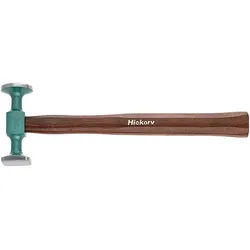
Stahlwille, Hammer, 10785 Spann- und Schlichthammer (484 g)Der 10785 Spann- und Schlichthammer von Stahlwille ist ein hochwertiges Werkzeug, das für präzise Anwendungen in der Metallbearbeitung und im Maschinenbau konzipiert wurde. Mit seiner speziellen Form und der karierten runden Bahn ermöglicht dieser Hammer eine effektive Spann- und Schlichtbearbeitung. Die robuste Konstruktion sorgt für Langlebigkeit und Zuverlässigkeit, während das durchdachte Design eine optimale Handhabung gewährleistet. Der Hammer ist ideal für Fachleute, die Wert auf Präzision und Qualität legen. Die Verwendung von hochwertigen Materialien und die sorgfältige Verarbeitung machen diesen Hammer zu einem unverzichtbaren Werkzeug in jeder Werkstatt. - Spezielle Form für präzise Spann- und Schlichtbearbeitung - Robuste Konstruktion für Langlebigkeit und Zuverlässigkeit - Optimale Handhabung durch durchdachtes Design.55,91 €*Versand: 0,00 €Sichere Weiterleitung zum Anbieter
-
Gedore, Hammer, 272 K Schlichthammer 32x25 mm (322 g)Der 272 K Schlichthammer von Gedore ist ein hochwertiges Werkzeug, das für präzise Polierarbeiten konzipiert wurde. Mit einem handlichen Eschenstiel bietet dieser Hammer eine komfortable Handhabung und eine ausgezeichnete Ergonomie. Der Kopf des Hammers besteht aus Vergütungsstahl, der nach der Norm EN 10083 gefertigt ist, was für eine hohe Langlebigkeit und Widerstandsfähigkeit sorgt. Die Arbeitsflächen sind sorgfältig geschliffen oder kariert, um eine optimale Leistung bei verschiedenen Anwendungen zu gewährleisten. Die Kombination aus einer karierten runden Bahn und einer glatten rechteckigen Bahn ermöglicht vielseitige Einsatzmöglichkeiten, sei es in der Metallbearbeitung oder beim Polieren von Oberflächen. Mit einem Gewicht von 322 Gramm und einer Länge von 300 Millimetern ist dieser Schlichthammer sowohl robust als auch handlich, was ihn zu einem unverzichtbaren Werkzeug für Fachleute und Hobbyhandwerker macht. - Hochwertiger Kopf aus Vergütungsstahl nach EN 10083 - Ergonomischer Eschenstiel für komfortable Handhabung - Vielseitige Arbeitsflächen: geschliffen und kariert.66,62 €*Versand: 0,00 €Sichere Weiterleitung zum Anbieter
-
Wie kann man Excel-Tabellenblätter automatisch umbenennen und aktualisieren?
Um Excel-Tabellenblätter automatisch umzubenennen, kann man ein Makro verwenden. Mit Hilfe des Makros kann man den Namen des Tabellenblatts ändern und anschließend das Makro so einstellen, dass es automatisch beim Öffnen der Datei ausgeführt wird. Um die Daten in den Tabellenblättern automatisch zu aktualisieren, kann man Formeln verwenden, die auf andere Tabellenblätter oder externe Datenquellen verweisen. Wenn sich die Daten in den Quellen ändern, werden die Formeln automatisch aktualisiert und die Daten in den Tabellenblättern werden entsprechend aktualisiert. **
-
Wie kann man in VBA automatisch mehrere Tabellenblätter löschen?
Um in VBA automatisch mehrere Tabellenblätter zu löschen, kannst du eine Schleife verwenden, die über alle gewünschten Tabellenblätter iteriert und diese nacheinander löscht. Du kannst die Schleife mit der Anweisung "For Each" und der Objektvariable "Worksheet" verwenden, um auf jedes Tabellenblatt zuzugreifen und die Methode "Delete" aufzurufen, um es zu löschen. **
-
Wie kann man in Excel Spalten über mehrere Tabellenblätter zählen?
Um Spalten über mehrere Tabellenblätter in Excel zu zählen, kannst du die Funktion SUMME() verwenden. Du musst die gewünschte Spalte in jedem Tabellenblatt auswählen und die Funktion über alle Tabellenblätter hinweg summieren. Zum Beispiel: =SUMME(Tabelle1!A:A, Tabelle2!A:A, Tabelle3!A:A). Dadurch werden die Werte in Spalte A auf allen Tabellenblättern addiert. **
-
Wie kann man nur die Kopfzeile in andere Tabellenblätter übernehmen?
Um die Kopfzeile in andere Tabellenblätter zu übernehmen, kannst du die Funktion "Seitenlayout" in Microsoft Excel verwenden. Gehe dazu auf das Register "Seitenlayout" und klicke auf "Kopfzeile". Wähle dann die Option "Kopfzeile bearbeiten" aus und wähle die gewünschte Kopfzeile aus, die du in andere Tabellenblätter übernehmen möchtest. **
* Alle Preise verstehen sich inklusive der gesetzlichen Mehrwertsteuer und ggf. zuzüglich Versandkosten. Die Angebotsinformationen basieren auf den Angaben des jeweiligen Shops und werden über automatisierte Prozesse aktualisiert. Eine Aktualisierung in Echtzeit findet nicht statt, so dass es im Einzelfall zu Abweichungen kommen kann. ** Hinweis: Teile dieses Inhalts wurden von KI erstellt.